
Comment gérer plusieurs comptes sur un ordinateur portable ?
Un même ordinateur portable peut servir à toute la famille, au télétravail et aux usages personnels sans mélanger fichiers, mots de passe et réglages. Le bon choix dépend surtout du niveau de séparation et de confidentialité recherché.

À retenir
- Créez un compte utilisateur distinct par personne dès lors que des fichiers, des mots de passe ou des réglages doivent rester privés.
- Attribuez les droits d’administrateur avec parcimonie : un compte standard est plus sûr pour l’usage quotidien.
- Un profil de navigateur sépare efficacement comptes Google, historiques et favoris, mais ne protège pas les fichiers de l’ordinateur.
- Verrouillez votre session plutôt que de la fermer lorsque vous prêtez brièvement le PC ; déconnectez-vous complètement avant un prêt prolongé.
- Chaque utilisateur doit disposer d’un mot de passe ou d’un code de session unique, idéalement complété par une sauvegarde régulière des données.
Un ordinateur portable partagé devient vite confus : documents personnels visibles par tous, compte professionnel ouvert dans le navigateur, achats réalisés depuis le mauvais profil ou synchronisation de photos sur le mauvais cloud. La solution ne consiste pas toujours à ajouter une adresse e-mail dans une application. Selon le besoin, il faut créer un compte utilisateur du système, un profil de navigateur ou simplement une session distincte dans un service en ligne. Voici comment choisir le bon niveau de séparation et l’utiliser sans compromettre vos données.
Avant de créer un compte : distinguer les trois niveaux de profils
Le mot « compte » recouvre plusieurs réalités. Les confondre est la principale cause des mélanges de données. Un compte Windows ou macOS isole l’environnement de travail de la personne ; un profil de navigateur sépare la navigation ; un compte Google, Microsoft, Apple, Dropbox ou autre donne accès à un service précis.
| Besoin concret | Solution la plus adaptée | Ce qui est réellement séparé |
|---|---|---|
| Deux personnes utilisent le même ordinateur à la maison | Un compte utilisateur système par personne | Fichiers, bureau, réglages, sessions ouvertes, historique et mots de passe locaux |
| Alterner entre activité professionnelle et personnelle pour un même utilisateur | Deux comptes système ou, au minimum, deux profils de navigateur | Avec deux comptes système : séparation forte ; avec le navigateur seul : navigation et services web |
| Utiliser deux adresses Gmail ou deux comptes Microsoft | Profils du navigateur ou fonction de changement de compte du service | Cookies, favoris, historique et connexions web selon la solution choisie |
| Prêter le PC quelques minutes à un proche | Compte standard temporaire ou navigation privée sous surveillance | Accès limité ; la navigation privée ne donne pas accès à vos onglets déjà ouverts |
| Donner un accès durable à un enfant ou à un salarié | Compte utilisateur standard, avec contrôle parental ou gestion professionnelle si nécessaire | Données personnelles et droits de modification du système |
Choisir entre compte local, compte en ligne et compte administrateur
Lors de la création d’un utilisateur sur un ordinateur, le système propose généralement plusieurs options. Elles n’offrent pas le même confort ni le même niveau de maîtrise.
Compte local
Il existe uniquement sur l’ordinateur. Il peut être créé sans adresse e-mail et fonctionne même sans connexion Internet.
- Avantages : simplicité, maîtrise locale, données de session moins liées à un écosystème en ligne.
- Limites : pas de synchronisation automatique des réglages, des mots de passe ou du stockage cloud entre plusieurs appareils.
- À privilégier pour : un proche qui utilise seulement ce PC, une session familiale ou un usage hors ligne.
Compte Microsoft ou Apple
Il associe la session de l’ordinateur à un compte en ligne et aux services de l’éditeur.
- Avantages : synchronisation possible, récupération de compte plus simple, accès intégré au cloud et à certains services.
- Limites : plus de données et de réglages liés à l’écosystème concerné ; il faut sécuriser sérieusement l’adresse e-mail associée.
- À privilégier pour : une personne qui utilise plusieurs appareils et veut retrouver ses réglages ou ses fichiers.
Le deuxième choix essentiel concerne les autorisations. Un administrateur peut installer des logiciels, modifier des paramètres importants et créer ou supprimer d’autres comptes. Un utilisateur standard peut travailler normalement, mais doit fournir un mot de passe administrateur pour les opérations sensibles.
Créer et gérer plusieurs utilisateurs sous Windows 11 et Windows 10
Les intitulés varient légèrement selon la version de Windows, mais la logique reste identique. Il faut être connecté à un compte administrateur pour ajouter ou modifier d’autres utilisateurs.
Ajouter un nouvel utilisateur
- Ouvrez Paramètres depuis le menu Démarrer.
- Rendez-vous dans Comptes, puis dans la rubrique consacrée à la famille ou aux autres utilisateurs. Sous Windows 11, elle est généralement nommée Famille ou Autres utilisateurs.
- Choisissez Ajouter un compte.
- Saisissez l’adresse d’un compte Microsoft si la personne doit utiliser le sien, ou sélectionnez l’option permettant d’ajouter un utilisateur sans compte Microsoft pour créer un compte local.
- Attribuez un nom explicite, un mot de passe personnel et, si le système le demande, des questions de récupération ou une méthode de connexion.
- Vérifiez ensuite que le nouveau compte est bien défini comme utilisateur standard, sauf besoin précis d’administration.
Pour un enfant, l’ajout à un groupe familial Microsoft peut offrir des réglages supplémentaires, notamment pour le temps d’écran et certains filtres de contenu. Ces outils peuvent compléter l’accompagnement des parents, mais ne remplacent ni le dialogue ni la vérification des paramètres de confidentialité.
Modifier les droits sans créer de risque
Dans les paramètres de comptes, sélectionnez l’utilisateur concerné puis l’option permettant de modifier le type de compte. Ne passez un compte en administrateur que pour une tâche ponctuelle et maîtrisée, par exemple l’installation d’un logiciel nécessaire. Si plusieurs adultes utilisent le PC, conservez idéalement un second compte administrateur de secours, protégé par un mot de passe robuste et distinct.
Basculer d’un utilisateur à l’autre sans perdre son travail
Pour changer de session, ouvrez le menu Démarrer, cliquez sur l’icône du compte puis choisissez l’autre utilisateur. Il est aussi possible de verrouiller la session avec Windows + L, puis de sélectionner un autre compte sur l’écran de connexion. La première session reste alors ouverte en arrière-plan.
Cette bascule est pratique, mais elle sollicite la mémoire vive : sur un ordinateur modeste, deux ou trois sessions ouvertes avec un navigateur chargé peuvent le ralentir nettement. Fermez les applications lourdes et déconnectez-vous d’une session qui ne sera plus utilisée avant longtemps.
Gérer plusieurs utilisateurs sur un Mac
Sur macOS, la séparation par utilisateurs répond au même objectif : chaque personne dispose de son dossier personnel, de son bureau, de ses réglages et de ses sessions applicatives. Le chemin exact dépend de la version de macOS, mais il se trouve dans les réglages système.
- Ouvrez le menu Apple, puis Réglages Système.
- Accédez à Utilisateurs et groupes.
- Déverrouillez les réglages ou authentifiez-vous si macOS le demande.
- Cliquez sur Ajouter un utilisateur et choisissez un compte standard pour un usage courant, ou administrateur uniquement si nécessaire.
- Créez un nom complet, un identifiant de compte et un mot de passe distinct.
La fonction de changement rapide d’utilisateur, lorsqu’elle est activée, permet de passer d’une session à une autre depuis la barre des menus ou l’écran verrouillé. Là encore, éviter de laisser plusieurs sessions gourmandes ouvertes est particulièrement important sur un Mac doté de peu de mémoire.
Le cas particulier de l’utilisateur invité sur macOS
macOS peut proposer un utilisateur invité. Il est utile pour un dépannage ou un prêt très ponctuel : les données créées dans cette session sont en principe effacées à la fermeture de session. Vérifiez toutefois les réglages avant usage, notamment l’accès éventuel aux volumes externes ou aux dossiers partagés. Pour un usage régulier, un vrai compte standard reste préférable.
Deux comptes Google, Microsoft ou réseaux sociaux : le rôle des profils de navigateur
Lorsque la même personne jongle entre un compte personnel et un compte professionnel, créer deux comptes Windows ou macOS peut être la solution la plus étanche. Mais elle n’est pas indispensable pour tous les usages. Les profils de navigateur sont souvent le meilleur compromis si l’objectif est simplement d’éviter les erreurs de connexion sur le web.
Pourquoi un profil de navigateur est plus fiable que le simple changement de compte
La plupart des services permettent d’ajouter plusieurs identifiants et de passer de l’un à l’autre. Cette option est rapide, mais les comptes peuvent se mélanger : une nouvelle fenêtre s’ouvre avec le mauvais e-mail, un lien vers un document est partagé depuis la mauvaise identité, ou des onglets professionnels et privés cohabitent.
Un profil de navigateur possède son propre historique, ses favoris, ses extensions, ses cookies et ses sessions connectées. Créez par exemple un profil « Personnel » et un profil « Travail », chacun avec une couleur ou une icône différente. Chrome, Edge, Firefox et Safari proposent des mécanismes de profils ou de gestion d’espaces, avec des modalités qui varient selon le navigateur et sa version.
Mettre en place des profils sans tout mélanger
- Ouvrez le menu du profil de votre navigateur, souvent représenté par une icône de personne ou une image en haut à droite.
- Créez un nouveau profil et donnez-lui un nom explicite : « Travail », « Personnel », « Association », par exemple.
- Connectez-vous uniquement aux comptes correspondant à ce profil.
- Ajoutez un raccourci distinct sur le bureau ou dans la barre des tâches si votre navigateur le propose.
- Installez les extensions nécessaires dans le bon profil seulement, notamment celles liées au travail.
Cette organisation est particulièrement utile pour Google Workspace, Microsoft 365, plusieurs boîtes e-mail, comptes de réseaux sociaux ou boutiques en ligne. Elle réduit aussi le risque de synchroniser les favoris professionnels avec un compte personnel.
Gérer plusieurs comptes dans les applications et services cloud
Les applications n’ont pas toutes la même capacité à gérer plusieurs identifiants. Avant d’installer une seconde copie d’un logiciel ou de contourner ses limites, vérifiez son comportement officiel.
- Messageries et suites bureautiques : certaines permettent d’ajouter plusieurs comptes et de choisir l’expéditeur par défaut. Contrôlez systématiquement l’adresse affichée avant l’envoi d’un e-mail ou le partage d’un document.
- Stockage cloud : un client de synchronisation peut parfois gérer un compte personnel et un compte professionnel. Si ce n’est pas le cas, séparez les usages avec deux sessions système, un accès web dans un profil de navigateur distinct, ou les fonctionnalités prévues par l’éditeur.
- Applications de messagerie, réseaux sociaux et outils métiers : préférez les sélecteurs de compte intégrés ou une version web dans un profil séparé. Des logiciels tiers de clonage peuvent poser des problèmes de sécurité, de conformité ou de synchronisation.
- Jeux et plateformes de contenu : vérifiez les règles de partage familial et les conditions d’utilisation. Donner son mot de passe à un proche n’est ni nécessaire ni recommandé.
Organiser les fichiers pour éviter les erreurs de partage
Des comptes distincts ne suffisent pas si les données sont déposées dans des emplacements communs sans règle. Chaque utilisateur doit enregistrer ses documents dans son dossier personnel et son espace cloud propre. Les dossiers partagés doivent être intentionnels, limités et faciles à identifier.
Mettre en place un espace partagé propre
Pour les documents à plusieurs, budget familial, photos à trier, dossier de voyage, fichiers associatifs, créez un dossier dédié avec des droits adaptés plutôt que de partager un dossier personnel entier. Sous Windows, vérifiez les propriétés de partage et les autorisations ; sur macOS, utilisez les dossiers partagés et contrôlez les droits en lecture ou en écriture.
N’utilisez jamais un dossier partagé comme emplacement par défaut pour les téléchargements. C’est un moyen classique de mélanger relevés, pièces d’identité, factures et fichiers temporaires. Choisissez des noms de dossiers sans ambiguïté et faites régulièrement le tri.
Sécuriser chaque compte : les réglages qui comptent vraiment
Multiplier les comptes augmente le nombre de mots de passe, de sessions et de points de récupération à protéger. Une organisation simple réduit davantage le risque qu’une accumulation de réglages complexes mal entretenus.
- Un secret par personne : ne partagez ni code PIN de session, ni mot de passe, ni empreinte enregistrée sur le PC. Un code PIN Windows est lié à l’appareil, mais doit rester personnel.
- Des mots de passe uniques : pour les comptes en ligne importants, utilisez un gestionnaire de mots de passe reconnu et activez l’authentification à deux facteurs quand elle est disponible.
- Un verrouillage automatique : configurez une demande de mot de passe après la mise en veille ou l’arrêt de l’écran, surtout sur un portable transporté hors du domicile.
- Le chiffrement de l’appareil : activez-le lorsqu’il est disponible et conservez soigneusement les clés de récupération. Il protège les données en cas de perte ou de vol de l’ordinateur, mais ne remplace pas un compte utilisateur verrouillé.
- Les mises à jour : laissez le système, le navigateur et les applications de sécurité à jour pour tous les profils.
- Les sauvegardes : une séparation des comptes ne remplace pas une sauvegarde. Vérifiez que les dossiers de chaque utilisateur sont couverts par votre solution de sauvegarde ou par un cloud correctement configuré.
Les erreurs les plus fréquentes sur un ordinateur partagé
- Utiliser le même compte système « par commodité » : c’est la source de la plupart des confusions de fichiers et des atteintes à la vie privée.
- Créer plusieurs administrateurs : cela facilite les modifications non souhaitées et rend l’ordinateur moins maîtrisable.
- Confondre compte invité et compte standard : un invité convient à un accès très temporaire ; pour un usage récurrent, créez un compte standard protégé.
- Laisser une session ouverte : fermer seulement le navigateur n’efface pas toujours les accès ni les fichiers téléchargés. Verrouillez ou déconnectez la session.
- Se fier à la navigation privée comme à une cloison : elle limite surtout l’enregistrement local de l’historique à la fermeture de la fenêtre ; elle ne crée pas une identité protégée et ne masque pas l’activité au réseau, aux sites visités ou à l’employeur.
- Supprimer un utilisateur sans récupérer ses données : avant toute suppression, exportez ou sauvegardez ses documents, son bureau, ses téléchargements et les éventuels fichiers non synchronisés.
Quelle configuration adopter selon votre situation ?
Ordinateur familial
Créez un compte standard individuel pour chaque adulte et enfant, plus un ou deux comptes administrateurs réservés aux responsables du PC. Ajoutez un dossier partagé seulement pour les documents communs. Cette structure est simple, durable et nettement plus sûre qu’un compte unique.
Portable personnel utilisé aussi pour le travail
Pour un niveau de séparation élevé, utilisez un compte système « Travail » et un compte « Personnel », surtout si l’entreprise impose des outils de sécurité, une synchronisation cloud ou une gestion de l’appareil. Pour une activité professionnelle légère, deux profils de navigateur peuvent suffire, à condition de verrouiller la session et de contrôler les fichiers téléchargés.
Prêt occasionnel à un ami ou à un membre de la famille
Un compte standard temporaire est préférable si la personne doit utiliser l’ordinateur plus que quelques minutes. Supprimez-le ensuite après avoir vérifié qu’aucun fichier utile ne doit être conservé. Si la personne a seulement besoin d’accéder à un site, restez dans votre session uniquement si vous êtes présent et fermez toute application ou page sensible au préalable.
PC utilisé par une petite équipe
Évitez le partage d’un même compte, même si cela paraît plus rapide. Créez un utilisateur par personne, appliquez le principe du moindre privilège et utilisez les comptes professionnels nominaux fournis par l’organisation. Si l’ordinateur contient des données clients, des documents financiers ou des données sensibles, une politique de gestion centralisée et le conseil du responsable informatique sont recommandés.
Questions fréquentes
Comment créer un deuxième utilisateur sur un ordinateur portable Windows ?
Connectez-vous à un compte administrateur, puis ouvrez Paramètres > Comptes > Famille ou Autres utilisateurs. Choisissez Ajouter un compte, puis créez un utilisateur avec un compte Microsoft ou un compte local. Après sa création, vérifiez que son type est « utilisateur standard » si cette personne n’a pas besoin d’installer des logiciels ou de modifier les réglages du PC.
Peut-on utiliser deux comptes Google sur le même ordinateur ?
Oui. Pour un usage ponctuel, vous pouvez ajouter un second compte Google depuis le menu de votre avatar sur les services Google. Pour éviter les confusions au quotidien, créez plutôt deux profils distincts dans votre navigateur : chacun conservera ses propres connexions, favoris, historique et cookies. Si deux personnes différentes utilisent le PC, créez en plus deux comptes Windows ou macOS séparés.
Comment passer d’un compte utilisateur à un autre sans fermer les programmes ?
Sous Windows, utilisez Windows + L pour verrouiller la session, puis choisissez l’autre utilisateur sur l’écran de connexion. Sur macOS, utilisez le changement rapide d’utilisateur s’il est activé. Les programmes de la première session restent ouverts, ce qui est pratique, mais peut ralentir un portable disposant de peu de mémoire vive. Déconnectez-vous des sessions inutilisées pendant longtemps.
Un profil Chrome ou Edge protège-t-il mes fichiers des autres utilisateurs ?
Non. Un profil de navigateur sépare principalement la navigation, les comptes web, les favoris et les extensions. Il ne protège pas vos fichiers locaux si une autre personne peut ouvrir votre session Windows ou macOS. Pour protéger vos documents et vos accès, utilisez un compte utilisateur système distinct avec un mot de passe ou un code personnel.
Faut-il créer un compte invité pour prêter son ordinateur ?
Pour un prêt de quelques minutes, un compte invité lorsqu’il est disponible, ou un compte standard temporaire, est préférable à votre propre session. Pour un prêt régulier, créez un compte standard nominatif. Ne vous fiez pas uniquement à la navigation privée : elle ne bloque pas l’accès aux fichiers de votre session ni aux autres applications déjà ouvertes.
Comment supprimer un ancien compte sans perdre ses documents ?
Connectez-vous d’abord à un autre compte administrateur. Sauvegardez le contenu du dossier de l’ancien utilisateur, notamment Bureau, Documents, Images, Téléchargements et les fichiers non synchronisés du cloud. Vérifiez aussi les favoris et les éventuelles données d’applications. Supprimez ensuite le compte depuis les paramètres de comptes du système ; l’option de suppression peut effacer définitivement les données locales associées.
Dans le même esprit
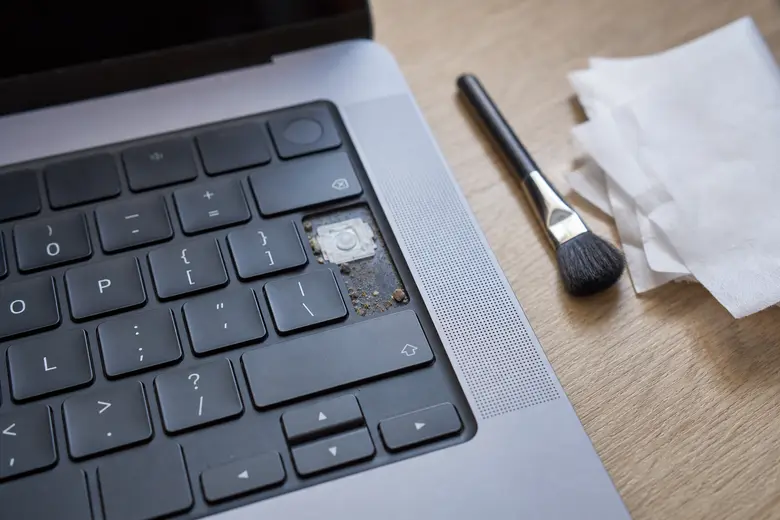
Clavier d’ordinateur qui colle : comment le nettoyer en profondeur sans l’abîmer
Une touche qui reste enfoncée, une sensation poisseuse sous les doigts : un clavier qui colle vient presque toujours d’un résidu identifiable, qui se retire avec la bonne méthode et sans risquer de casser un mécanisme fragile.
Quels sont les principaux défis technologiques des tablettes tactiles ?
Derrière leur simplicité apparente, les tablettes tactiles doivent concilier autonomie, puissance, sécurité, accessibilité et durée de vie. Tour d’horizon des limites techniques et des critères concrets pour bien les déployer ou les choisir.
Comment activer le mode plein écran sur votre ordinateur : étapes faciles et rapides
Le plein écran libère de l’espace et limite les distractions, mais le bon raccourci dépend du système et du logiciel. Découvrez comment l’activer, le quitter et corriger les problèmes d’affichage les plus fréquents.