
Comment résoudre les problèmes courants d’une tablette tactile ?
Une tablette qui ne répond plus n’est pas forcément en panne. De l’écran tactile à la batterie, voici une méthode de diagnostic progressive pour résoudre les dysfonctionnements courants sans risquer vos données.
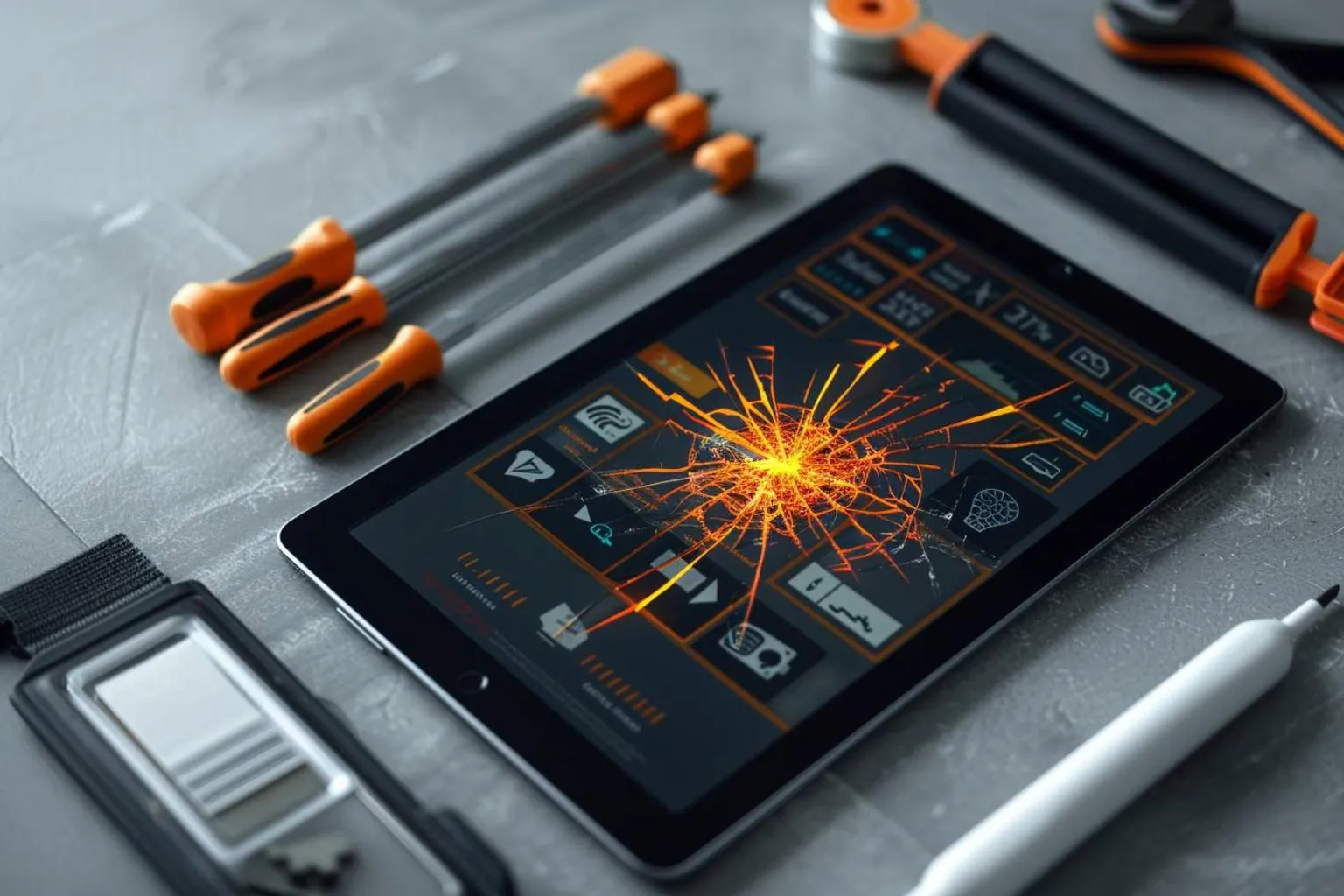
À retenir
- Commencez toujours par les gestes sans risque : charge, redémarrage complet, retrait des accessoires et mise à jour du système.
- Un manque d’espace libre, une application défaillante ou une connexion instable expliquent une grande partie des ralentissements et blocages.
- Sur les tablettes récentes, il n’existe généralement pas de véritable calibrage manuel de l’écran tactile : il faut d’abord éliminer les causes physiques et logicielles.
- Avant une réinitialisation d’usine ou une réparation, sauvegardez les photos, documents, comptes et données d’applications importantes.
- Une batterie gonflée, un écran qui se décolle, une surchauffe inhabituelle ou une prise de charge abîmée imposent d’arrêter d’utiliser l’appareil et de consulter un professionnel.
Écran qui ignore les gestes, applications qui se ferment, batterie qui fond en quelques heures, tablette bloquée au démarrage : ces problèmes sont fréquents, mais ils ne signifient pas automatiquement que l’appareil est bon pour le recyclage. Dans de nombreux cas, un diagnostic méthodique permet de distinguer un simple bug, un manque de stockage, une application mal optimisée ou une panne matérielle réelle. L’objectif est de résoudre le problème avec la solution la moins intrusive, sans effacer inutilement vos données.
Avant tout : identifier le symptôme et protéger vos données
Le même mot, « panne », peut recouvrir des situations très différentes. Une tablette lente n’appelle pas la même intervention qu’un écran totalement noir ou qu’une batterie qui gonfle. Avant de modifier des réglages, notez ce qui se passe précisément :
- Quand le problème apparaît-il ? Au démarrage, dans une seule application, après une chute, pendant la charge ou uniquement en Wi-Fi ?
- Est-il constant ou intermittent ? Un tactile qui fonctionne hors charge mais devient erratique avec un câble branché oriente souvent vers le chargeur ou le câble.
- Un changement récent a-t-il précédé la panne ? Mise à jour, nouvelle application, chute, contact avec un liquide, ajout d’une carte mémoire ou d’un accessoire.
- La tablette affiche-t-elle un message ? Photographiez-le si possible : il peut indiquer un stockage saturé, un compte verrouillé ou une erreur de mise à jour.
Si l’appareil démarre encore, faites une sauvegarde sans attendre. Synchronisez les photos et documents avec votre espace de stockage habituel, copiez-les sur un ordinateur ou utilisez la fonction de sauvegarde proposée par Android, iPadOS ou le fabricant. Vérifiez aussi les applications qui conservent des données localement : notes, enregistrements audio, dessins, téléchargements, messageries ou jeux sans synchronisation.
Les premiers gestes qui règlent de nombreux blocages
Vérifier la charge, le câble et la prise avant de conclure à une panne
Une tablette qui ne démarre plus est parfois simplement trop déchargée. Branchez-la sur une prise murale fiable, avec son chargeur d’origine ou un chargeur de puissance et de norme compatibles. Laissez-la chargée au moins 30 minutes avant de tenter un démarrage. Une icône de batterie peut mettre plusieurs minutes à apparaître après une décharge profonde.
Inspectez le câble et le connecteur : un câble plié, un embout desserré ou des poussières compactées dans le port USB-C, micro-USB ou Lightning peuvent empêcher la charge. Débranchez l’appareil avant toute inspection. Un nettoyage très doux à l’aide d’une petite brosse sèche non métallique est préférable à un objet métallique, qui risquerait de détériorer les broches.
Testez ensuite, un élément à la fois, un autre câble certifié et une autre prise. Évitez les chargeurs très bas de gamme ou manifestement endommagés : ils peuvent fournir une alimentation instable et provoquer des faux contacts, une charge lente ou un tactile perturbé.
Effectuer un redémarrage normal, puis forcé si nécessaire
Un redémarrage libère la mémoire de travail et interrompt les processus bloqués. Maintenez le bouton d’alimentation, choisissez l’option d’extinction, patientez une dizaine de secondes puis rallumez la tablette.
Si l’écran est figé et que le menu ne s’affiche pas, utilisez un redémarrage forcé. La combinaison diffère selon le modèle : elle implique souvent une pression prolongée sur le bouton d’alimentation, parfois avec une touche de volume. Consultez la notice du fabricant ou les réglages d’assistance du modèle concerné plutôt que de multiplier les combinaisons au hasard. Cette opération ne supprime normalement pas les données ; elle impose seulement le redémarrage du système.
Retirer les accessoires qui peuvent créer un conflit
Débranchez temporairement chargeur, clavier, hub USB, casque filaire, carte microSD, adaptateur vidéo et étui à rabat magnétique. Certains étuis mal ajustés appuient sur les boutons, certains câbles défectueux perturbent l’écran tactile et une carte mémoire corrompue peut ralentir le démarrage. Redémarrez la tablette sans accessoire, puis reconnectez-les un par un pour identifier le responsable.
Écran tactile qui ne répond plus : établir si la cause est logicielle ou matérielle
Un écran tactile ne réagit pas toujours parce que la dalle est cassée. Une protection mal posée, des doigts humides, des résidus sur la vitre, une application gelée ou une alimentation défectueuse peuvent suffire à rendre les gestes imprécis.
- Nettoyez et séchez l’écran avec un chiffon microfibre propre. Retirez gants, eau, crème, poussière et graisse.
- Enlevez provisoirement le film ou le verre de protection s’il est fissuré, épais, décollé sur les bords ou posé juste avant l’apparition du problème.
- Débranchez le chargeur et testez l’écran sur batterie. Si le tactile redevient normal, remplacez le câble ou le bloc de charge.
- Redémarrez la tablette, puis testez le défilement, le clavier et plusieurs zones de l’écran.
- Testez en mode sans échec sur Android, lorsque le fabricant le propose. Dans ce mode, les applications téléchargées ne sont pas lancées : si le problème disparaît, une application tierce est probablement en cause.
Les tablettes Android et iPad récentes ne proposent généralement pas de calibrage manuel fiable de l’écran tactile. Les anciennes procédures d’« étalonnage » trouvées en ligne sont souvent inadaptées, voire proposées par des applications inutiles. Si une zone précise reste insensible après redémarrage, sans protection d’écran et sans chargeur branché, le problème est plus probablement matériel : dalle tactile, nappe de connexion ou écran endommagé.
| Symptôme observé | Cause probable | Action à essayer | Quand faire réparer |
|---|---|---|---|
| Tout l’écran est figé | Bug temporaire ou application bloquée | Redémarrage normal ou forcé | Si les blocages reviennent après mises à jour et réinitialisation |
| Le tactile dysfonctionne seulement pendant la charge | Câble, chargeur ou prise instable | Tester un autre ensemble de charge compatible | Si le port de charge chauffe, bouge ou est endommagé |
| Une bande ou un coin ne répond jamais | Dalle tactile ou écran endommagé | Retirer le film, redémarrer, tester sans accessoire | Oui, si la zone reste inactive |
| Écran noir mais sons ou vibrations présents | Affichage, rétroéclairage ou connectique | Redémarrage forcé et charge prolongée | Oui, si l’image ne revient pas |
| Traits, taches noires ou fissures après un choc | Écran LCD/OLED ou vitre abîmés | Sauvegarder les données immédiatement | Oui, sans attendre si le verre se détache |
Tablette lente, mémoire pleine et stockage saturé : retrouver de la fluidité
Il faut distinguer la mémoire vive, utilisée par les applications en cours, de l’espace de stockage, qui contient le système, les photos, les téléchargements et les applications. Lorsque le stockage arrive presque à saturation, les mises à jour échouent, les applications plantent et la tablette peut devenir sensiblement moins réactive.
Libérer de l’espace utile, pas seulement quelques mégaoctets
Ouvrez les réglages de stockage pour repérer les catégories les plus volumineuses. Les causes les plus courantes sont les vidéos, les photos en double, les fichiers téléchargés, les pièces jointes de messagerie et les données hors ligne de services de vidéo ou de musique.
- Supprimez les applications non utilisées depuis plusieurs mois.
- Effacez les téléchargements terminés et les fichiers volumineux déjà sauvegardés ailleurs.
- Réduisez les contenus hors ligne inutiles dans les services de streaming.
- Videz le cache d’une application qui prend anormalement de la place sur Android, sans confondre cette option avec l’effacement des données.
- Sur iPad, utilisez les recommandations de stockage et, si besoin, déchargez les applications peu utilisées : l’application est retirée, mais ses documents peuvent être conservés.
Conservez une marge confortable : viser au moins 10 à 20 % d’espace libre est une précaution raisonnable, surtout sur les modèles d’entrée de gamme dont le stockage est limité. Ne supprimez pas de fichiers système et ne vous fiez pas aux applications « booster » promettant d’accélérer miraculeusement l’appareil : elles peuvent consommer des ressources, afficher de la publicité ou demander des autorisations excessives.
Réduire les ralentissements liés aux applications et aux mises à jour
Commencez par mettre à jour le système et les applications. Les correctifs résolvent parfois un bug de compatibilité ou de consommation de batterie. Si une seule application se ferme, gèle ou fait chauffer la tablette, forcez son arrêt, redémarrez puis installez sa dernière version. Si le défaut persiste, désinstallez-la et réinstallez-la après avoir vérifié que ses données sont synchronisées.
Sur Android, l’option Effacer les données réinitialise l’application et peut supprimer sa session, ses réglages et ses fichiers locaux : utilisez-la après avoir vérifié les sauvegardes. Sur iPad, supprimez puis réinstallez l’application lorsque celle-ci n’offre pas de fonction de réparation.
Applications, système et démarrage : résoudre les bugs sans effacer la tablette
Quand une seule application pose problème
Une panne limitée à une application est presque toujours logicielle. Vérifiez si elle fonctionne avec une autre connexion Internet, mettez-la à jour, déconnectez puis reconnectez votre compte si nécessaire. Désactivez temporairement un VPN, un bloqueur de publicité ou une application de contrôle parental si le service concerné ne charge plus : ces outils peuvent modifier l’accès au réseau.
Si le dysfonctionnement a commencé juste après une mise à jour de l’application, attendez éventuellement un correctif, utilisez la version web du service si elle existe ou contactez son assistance. Évitez d’installer un fichier d’application depuis une source inconnue pour contourner le problème : c’est une voie fréquente d’infection ou de vol de données.
Quand la tablette reste bloquée sur le logo ou redémarre en boucle
Après une charge suffisante et un redémarrage forcé, tentez de démarrer sans carte mémoire ni accessoire. Si le système atteint l’écran d’accueil, sauvegardez immédiatement vos données et installez les mises à jour disponibles. Si l’appareil reste bloqué au logo, le mode de récupération propre au fabricant peut permettre une réparation ou une réinstallation du système.
Cette opération peut effacer le contenu de la tablette. Sur les appareils protégés par un compte Google, Apple ou fabricant, il faudra généralement renseigner les identifiants déjà associés à l’appareil après la réinitialisation. N’achetez jamais de service promettant de contourner ces protections : elles existent notamment pour empêcher la revente et l’usage d’un appareil volé.
La réinitialisation d’usine : dernier recours logiciel
La réinitialisation d’usine remet la tablette dans un état proche de sa configuration initiale. Elle peut résoudre un conflit logiciel persistant, mais elle efface les données locales. Ne l’entreprenez qu’après avoir essayé les solutions précédentes et vérifié votre sauvegarde.
- Synchronisez ou copiez photos, documents et données importantes.
- Vérifiez les mots de passe des comptes nécessaires à la réactivation.
- Retirez la carte microSD si vous souhaitez éviter toute erreur de manipulation.
- Lancez la réinitialisation depuis les réglages si la tablette est accessible ; sinon, utilisez uniquement la procédure de récupération officielle du fabricant.
- Après redémarrage, testez la tablette avant de réinstaller toutes vos applications. Si la panne survient de nouveau après l’installation d’une application précise, vous aurez identifié une cause probable.
Batterie, charge lente et surchauffe : ce qui est normal et ce qui ne l’est pas
L’autonomie varie fortement selon la luminosité, le streaming vidéo, les jeux, la qualité du réseau, l’âge de l’appareil et la température. Une baisse progressive est normale avec le temps ; une chute brutale de plusieurs dizaines de pour cent, des extinctions alors que la jauge est encore élevée ou une charge qui s’interrompt méritent un diagnostic.
Réduire la consommation avant d’accuser la batterie
- Consultez les réglages de batterie pour repérer une application anormalement énergivore.
- Réduisez temporairement la luminosité, désactivez Bluetooth, GPS ou partage de connexion lorsqu’ils ne servent pas.
- Installez les mises à jour système et applicatives, qui peuvent corriger une consommation excessive.
- Testez une journée d’usage sans l’application suspecte.
- Évitez de laisser une tablette exposée en plein soleil, dans une voiture chaude ou sous un coussin pendant la charge.
Une charge lente n’est pas nécessairement un défaut : un chargeur de faible puissance peut suffire à maintenir la batterie sans la recharger rapidement pendant un jeu ou une visioconférence. Utilisez un adaptateur compatible avec les spécifications de la tablette et un câble en bon état. Le fait d’utiliser un chargeur plus puissant ne force pas forcément l’appareil à absorber davantage : la puissance effective dépend de la négociation entre chargeur, câble et tablette.
Wi-Fi, Bluetooth et connexion Internet : isoler la vraie origine de la panne
Avant de modifier les réglages de la tablette, vérifiez si d’autres appareils rencontrent le même problème sur votre réseau. Si le smartphone et l’ordinateur n’ont plus Internet non plus, la cause est probablement la box, le fournisseur d’accès ou le réseau mobile, et non la tablette.
Si seule la tablette est concernée, désactivez puis réactivez le Wi-Fi, oubliez le réseau et reconnectez-vous avec le bon mot de passe. Redémarrez ensuite la box et la tablette. Rapprochez-vous du routeur pour éliminer un problème de portée. Une connexion qui disparaît uniquement dans une pièce peut être liée aux murs, aux interférences ou à une bande Wi-Fi moins adaptée.
Pour le Bluetooth, supprimez l’appairage du casque, clavier ou enceinte, redémarrez les deux appareils puis associez-les à nouveau. Vérifiez aussi que l’accessoire n’est pas déjà connecté à un autre téléphone ou ordinateur à proximité.
Réparer ou remplacer sa tablette : prendre une décision rationnelle
Une réparation est souvent pertinente si la tablette est récente, correctement mise à jour, assez puissante pour vos usages et que seul un élément identifiable est en cause : écran, batterie, port de charge ou connecteur. Demandez un diagnostic et un devis détaillé, en précisant si les données doivent être préservées. Les tarifs dépendent beaucoup de la taille de l’écran, de la disponibilité des pièces, de la méthode de collage et de la marque.
À titre d’ordre de grandeur, le remplacement d’une batterie ou d’un connecteur peut coûter de quelques dizaines à plus d’une centaine d’euros selon le modèle et la main-d’œuvre. Un changement d’écran se situe souvent dans une fourchette plus élevée, particulièrement pour les grandes dalles de marques haut de gamme. Comparez le devis avec le prix d’une tablette neuve équivalente, mais aussi avec la valeur d’usage d’un appareil déjà configuré et encore pris en charge par les mises à jour.
La réparation est souvent le bon choix si…
- la tablette a moins de quelques années et reçoit toujours des mises à jour ;
- le diagnostic isole une panne unique ;
- l’écran, la batterie et les performances répondaient encore à vos besoins ;
- le devis reste raisonnable au regard du prix d’un modèle neuf équivalent.
Le remplacement devient plus logique si…
- plusieurs éléments sont défaillants à la fois ;
- la tablette ne peut plus installer une version de système suffisamment récente ;
- son stockage ou sa mémoire sont structurellement insuffisants ;
- le coût de la réparation approche une large part du prix d’un appareil neuf mieux garanti.
Prévenir les pannes et prolonger la durée de vie de la tablette
La prévention ne rend pas une tablette invulnérable, mais elle limite les dégâts et simplifie fortement le dépannage. Installez les mises à jour de sécurité, activez une sauvegarde régulière, gardez de l’espace de stockage libre et téléchargez les applications depuis les boutiques officielles. Un étui couvrant les angles et une protection d’écran de qualité réduisent les conséquences d’une chute, sans remplacer la prudence.
Pour préserver la batterie, évitez surtout les températures extrêmes et les décharges prolongées pendant des semaines. Il n’est pas nécessaire d’obséder sur un pourcentage de charge parfait : l’essentiel est d’utiliser un équipement de charge adapté et de ne pas laisser l’appareil chauffer durablement. Enfin, si la tablette est destinée à un enfant ou à une personne peu à l’aise avec le numérique, configurez les mises à jour automatiques, le stockage cloud et les fonctions de localisation ou de sauvegarde dès le départ.
Questions fréquentes
Comment débloquer une tablette tactile complètement figée ?
Commencez par maintenir le bouton d’alimentation pour tenter un arrêt puis un redémarrage normal. Si l’écran ne répond à rien, effectuez un redémarrage forcé selon la combinaison prévue pour votre modèle, souvent une pression longue sur le bouton d’alimentation, parfois associée à un bouton de volume. Branchez ensuite la tablette pendant au moins 30 minutes si sa batterie est faible. Cette manipulation ne supprime normalement pas les données.
Pourquoi l’écran tactile de ma tablette ne marche plus alors que l’écran n’est pas cassé ?
La cause peut être un bug, un film de protection mal posé, de l’humidité ou de la saleté sur l’écran, un chargeur ou câble défectueux, voire une application qui bloque le système. Nettoyez et séchez l’écran, retirez temporairement sa protection, débranchez le chargeur et redémarrez. Si une zone précise reste toujours insensible, y compris après ces tests, une panne de la dalle tactile ou de sa connectique est probable.
Comment accélérer une tablette Android ou un iPad devenu très lent ?
Vérifiez d’abord l’espace de stockage disponible et supprimez les applications, téléchargements et contenus hors ligne inutiles. Redémarrez l’appareil, installez les mises à jour du système et des applications, puis identifiez une éventuelle application qui plante ou consomme trop de ressources. Gardez idéalement une marge de stockage libre. Si la tablette reste lente juste après une réinitialisation complète, ses caractéristiques matérielles ou son âge peuvent être en cause.
Pourquoi ma tablette se décharge-t-elle très vite ?
Une forte luminosité, le streaming, les jeux, un réseau Wi-Fi ou mobile faible et certaines applications en arrière-plan peuvent réduire l’autonomie. Consultez l’écran d’utilisation de la batterie pour repérer l’application la plus énergivore, mettez le système à jour et testez la tablette sans cette application. Si elle s’éteint brutalement avec encore de la charge affichée, chauffe excessivement ou présente une coque qui se soulève, faites contrôler la batterie rapidement.
Faut-il réinitialiser une tablette qui ne fonctionne plus correctement ?
La réinitialisation d’usine est un dernier recours logiciel, pas une première étape. Essayez avant cela le redémarrage, les mises à jour, la libération d’espace et la suppression de l’application problématique. Si vous décidez de réinitialiser, sauvegardez impérativement les données locales et assurez-vous de connaître les identifiants du compte Google, Apple ou fabricant associé à l’appareil, car ils seront demandés à la remise en service.
Combien coûte la réparation d’une tablette tactile ?
Le prix dépend du modèle, de la pièce et de la disponibilité des composants. Une batterie ou un port de charge peut coûter de quelques dizaines à plus d’une centaine d’euros avec la main-d’œuvre ; un écran est souvent plus onéreux, notamment sur les tablettes haut de gamme. Demandez un devis précisant les pièces, la main-d’œuvre, le délai et la garantie. Si plusieurs éléments sont défaillants ou que le modèle n’est plus mis à jour, comparez ce montant au prix d’un appareil neuf équivalent.
Dans le même esprit

Peut-on imprimer directement depuis une tablette tactile ?
Oui, une tablette peut imprimer documents, e-mails et photos sans ordinateur. Le plus simple est de passer par le Wi-Fi et le système d’impression intégré ; le Wi-Fi Direct et les applications de marque complètent les solutions.
Montre connectée qui ne se charge plus : causes et solutions
Une montre connectée qui refuse de charger vient presque toujours de contacts magnétiques encrassés ou mal alignés, un problème qui se règle en quelques minutes sans matériel spécifique.
Meilleurs smartphones à moins de 300 euros : qualité et budget maîtrisé
À moins de 300 €, un bon smartphone ne se résume plus à une fiche technique flatteuse. Voici les modèles à privilégier selon vos priorités : photo, autonomie, jeux, durabilité ou simplicité : et les critères qui évitent les mauvais achats.