
Peut-on imprimer directement depuis une tablette tactile ?
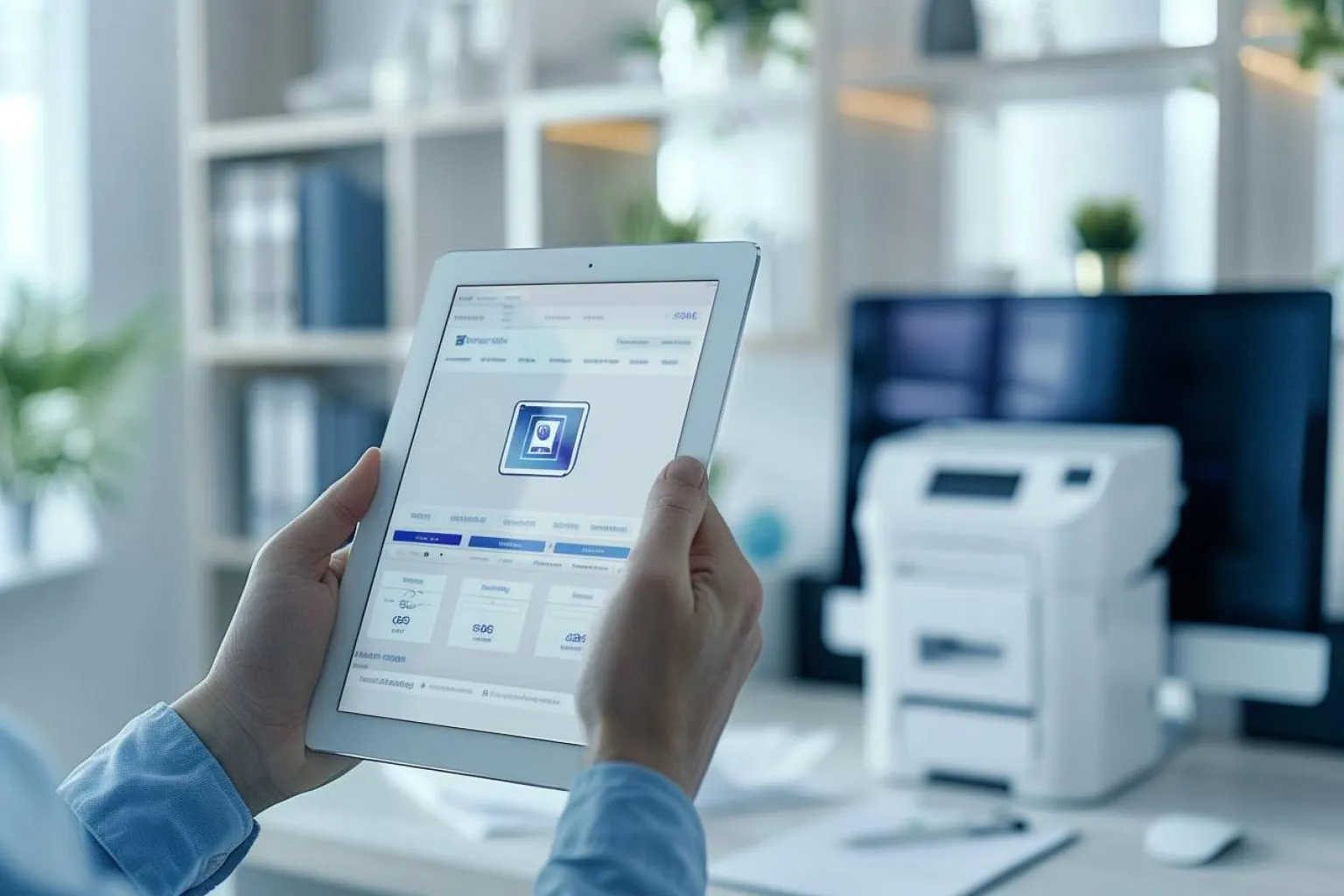
Oui, une tablette peut imprimer documents, e-mails et photos sans ordinateur. Le plus simple est de passer par le Wi-Fi et le système d’impression intégré ; le Wi-Fi Direct et les applications de marque complètent les solutions.
À retenir
- Un iPad imprime nativement via AirPrint, tandis qu’une tablette Android utilise le service d’impression du système, Mopria ou l’application du fabricant.
- La tablette et l’imprimante doivent généralement être reliées au même réseau Wi-Fi ; le Wi‑Fi Direct permet de s’en passer.
- Google Cloud Print n’existe plus : le service a été arrêté fin 2020 et ne doit pas être recherché pour configurer une impression.
- Avant de conclure à une panne, vérifiez le réseau local, les autorisations de l’application, l’état de l’imprimante et le format du document.
- Pour imprimer souvent, privilégiez une imprimante Wi-Fi compatible avec les standards mobiles et dont le coût des consommables est adapté à votre usage.
Imprimer depuis une tablette tactile est aujourd’hui parfaitement possible, sans allumer d’ordinateur. Un iPad comme une tablette Android peut envoyer un PDF, une photo, un billet, un e-mail ou une page web vers une imprimante compatible. La méthode la plus fluide consiste à utiliser le Wi-Fi du domicile ou du bureau ; dans certains cas, le Wi-Fi Direct permet même d’imprimer sans box Internet. La réussite dépend moins de la tablette que de la compatibilité de l’imprimante, de sa connexion réseau et de quelques réglages souvent négligés.
Oui, à condition de choisir le bon mode de connexion
Une impression directe signifie que la tablette communique elle-même avec l’imprimante. L’ordinateur n’est ni nécessaire pour ouvrir le fichier, ni nécessaire comme relais. En pratique, quatre voies sont envisageables :
- Le Wi-Fi local : tablette et imprimante sont connectées au même réseau sans fil. C’est la solution la plus courante et la plus stable à domicile.
- Le Wi-Fi Direct : l’imprimante crée son propre réseau Wi-Fi temporaire, auquel la tablette se connecte directement. C’est utile en déplacement ou sans box.
- L’application du fabricant : elle détecte l’imprimante et ajoute parfois des fonctions, comme la numérisation, la maintenance ou l’impression de formats spécifiques.
- Un câble USB avec adaptateur OTG : cette solution peut fonctionner sur certains appareils Android et certaines imprimantes, mais elle est nettement moins universelle et moins simple que le Wi-Fi.
Le Bluetooth existe sur quelques modèles, surtout des imprimantes photo compactes ou des imprimantes d’étiquettes. Il n’est pas le mode de référence pour une imprimante multifonction classique.
Quelle solution pour un iPad, une tablette Android ou une tablette Windows ?
Le système d’exploitation détermine le mécanisme d’impression proposé, mais les grandes marques d’imprimantes récentes prennent généralement en charge plusieurs environnements.
| Type de tablette | Solution à privilégier | Prérequis principaux | Usage conseillé |
|---|---|---|---|
| iPad (iPadOS) | AirPrint | Imprimante compatible AirPrint sur le même réseau Wi-Fi, ou Wi-Fi Direct compatible | Documents, photos, e-mails et pages web, sans installer d’application dans la majorité des cas |
| Tablette Android | Service d’impression Android, Mopria ou application du fabricant | Service d’impression activé et imprimante détectable sur le réseau | Usage polyvalent ; l’application de marque apporte souvent plus de réglages |
| Tablette Windows | Fonction Imprimer de Windows | Imprimante Wi-Fi ou pilote/outil du constructeur si demandé | Proche d’un usage sur ordinateur portable |
| Imprimante photo portable | Application dédiée et Bluetooth ou Wi-Fi | Application installée, consommables spécifiques et compatibilité du modèle | Tirages photo ponctuels, formats réduits |
Sur iPad : AirPrint est la voie la plus simple
AirPrint est le protocole d’impression intégré à iPadOS. S’il est pris en charge par l’imprimante, aucune installation de pilote n’est normalement requise. Depuis l’application qui affiche le document, touchez le bouton de partage, puis Imprimer. Choisissez l’imprimante, définissez le nombre de copies, les pages, la couleur ou le noir et blanc lorsque ces options sont proposées, puis lancez l’impression.
Dans Safari, Mail, Fichiers, Photos ou la plupart des applications bureautiques, la commande peut être placée dans le menu de partage plutôt que dans un menu visible au premier regard. La liste des imprimantes apparaît après avoir touché « Sélectionner une imprimante ».
AirPrint est pratique, mais il ne garantit pas toutes les fonctions avancées : choix fin du type de papier, agrafage, impression sans bordure, paramètres de numérisation ou gestion des niveaux d’encre. L’application du constructeur reste utile pour ces besoins.
Sur Android : activer le service d’impression adapté
Sur Android, l’option se trouve généralement dans Paramètres > Connexion des appareils, Appareils connectés ou Impression, selon la marque et la version du système. Android propose un service d’impression par défaut ; des services tels que Mopria ou un module édité par le fabricant peuvent également être proposés.
Ouvrez ensuite le document dans l’application concernée, cherchez Imprimer dans le menu à trois points ou dans le menu Partager, puis sélectionnez l’imprimante. Si elle n’apparaît pas, vérifiez d’abord que le service d’impression est activé et autorisé à accéder au réseau local.
Configurer une impression par Wi-Fi en cinq étapes
La première configuration demande quelques minutes. Une fois l’imprimante enregistrée sur le réseau, l’impression quotidienne devient généralement immédiate.
- Préparez l’imprimante. Allumez-la, chargez du papier, vérifiez l’encre ou le toner et assurez-vous qu’aucun message d’erreur ne s’affiche.
- Reliez l’imprimante au Wi-Fi. Depuis son écran, son panneau de commande ou l’application de sa marque, sélectionnez le réseau de la box et saisissez le mot de passe. Les modèles sans écran utilisent souvent une procédure guidée dans l’application.
- Connectez la tablette au même réseau. Attention aux réseaux invités : ils isolent fréquemment les appareils entre eux. Une tablette sur le réseau invité peut avoir Internet sans pouvoir détecter l’imprimante.
- Autorisez la détection sur le réseau local. Sur iPadOS comme sur Android, une application peut demander l’accès au réseau local ou aux appareils à proximité. Refuser cette autorisation empêche souvent la découverte de l’imprimante.
- Effectuez un essai avec un PDF simple. Ouvrez un document d’une page, sélectionnez Imprimer et contrôlez le format de papier, l’orientation et le nombre de copies avant validation.
Si votre box sépare automatiquement les bandes 2,4 GHz et 5 GHz, ne vous inquiétez pas systématiquement : de nombreux routeurs permettent aux appareils des deux bandes de communiquer. En revanche, certaines imprimantes anciennes ne se connectent qu’en 2,4 GHz. Il faut alors les associer au réseau 2,4 GHz prévu à cet effet, sans nécessairement changer la connexion de la tablette si le routeur ne cloisonne pas les appareils.
Imprimer sans box grâce au Wi-Fi Direct
Le Wi-Fi Direct transforme l’imprimante en point d’accès temporaire. La tablette rejoint un réseau dont le nom ressemble souvent à celui de l’imprimante, puis l’impression est envoyée directement. Cette solution convient à une résidence secondaire, un chantier, une salle de réunion ou tout lieu dépourvu de réseau Wi-Fi utilisable.
La procédure exacte dépend du modèle, mais suit souvent ce déroulé :
- Activez Wi-Fi Direct dans le menu réseau de l’imprimante ou imprimez sa feuille d’informations réseau.
- Repérez le nom du réseau et le mot de passe fournis par l’imprimante.
- Dans les réglages Wi-Fi de la tablette, rejoignez ce réseau.
- Acceptez, si nécessaire, l’avertissement indiquant que ce réseau ne fournit pas d’accès à Internet.
- Imprimez avec AirPrint, le service Android ou l’application du constructeur.
Impression via le Wi-Fi de la box
- Connexion plus confortable au quotidien.
- La tablette conserve son accès à Internet.
- Plusieurs appareils peuvent en général imprimer facilement.
- Idéale à la maison ou dans un petit bureau.
Impression via Wi-Fi Direct
- Ne dépend pas de la box ni d’Internet.
- Utile pour un besoin mobile ou ponctuel.
- La tablette peut perdre temporairement sa connexion Internet.
- Demande souvent de basculer manuellement de réseau.
Quels fichiers peut-on imprimer depuis une tablette ?
Les formats les plus courants sont pris en charge : PDF, JPEG, PNG, documents bureautiques, pages web, e-mails et pièces jointes. Un PDF est le choix le plus sûr pour conserver la mise en page d’un contrat, d’un billet ou d’un dossier administratif.
Pour les fichiers Word, Excel ou les présentations, ouvrez-les de préférence dans leur application compatible avant d’imprimer. Une prévisualisation est indispensable : les polices, les marges, les sauts de page et les tableaux peuvent changer lorsque le fichier est converti par une application mobile.
- Pour un document administratif : exportez ou téléchargez la version PDF, vérifiez le format A4, puis imprimez en taille réelle si l’option existe.
- Pour une photo : sélectionnez le bon papier, désactivez ou activez le recadrage selon le rendu voulu et vérifiez l’option sans bordure. Une photo verticale imprimée sur du 10 × 15 cm sera souvent rognée si son ratio ne correspond pas.
- Pour une page web : utilisez l’aperçu avant impression afin d’éviter de gaspiller plusieurs pages de menus, de publicités ou de commentaires.
- Pour un e-mail : choisissez « Imprimer » depuis le message plutôt que de faire une capture d’écran, surtout si les pièces jointes doivent être imprimées séparément.
L’application du fabricant : utile, mais pas toujours obligatoire
Les grandes marques proposent leurs propres applications mobiles. Elles peuvent simplifier l’installation initiale et proposer des fonctions qui ne passent pas toujours par AirPrint ou le service Android : numérisation vers la tablette, estimation des niveaux d’encre, nettoyage des têtes, création de tirages photo, choix de papier ou commande de consommables.
Il n’est toutefois pas nécessaire d’accumuler les applications. Pour une simple impression de PDF sur une imprimante récente, la fonction native de l’iPad ou d’Android est souvent suffisante. Installez l’application de marque lorsque :
- l’imprimante n’est pas détectée par la fonction native ;
- vous devez la connecter au Wi-Fi pour la première fois ;
- vous voulez scanner un document avec le scanner de l’imprimante ;
- vous avez besoin de réglages avancés ou d’un diagnostic.
Téléchargez uniquement l’application officielle correspondant à la marque et au modèle. Sur un appareil partagé, évitez d’y enregistrer un compte contenant des informations de facturation ou des documents sensibles sans protéger la tablette par un code ou une authentification biométrique.
Pourquoi l’imprimante n’apparaît-elle pas ? Les vérifications qui résolvent la plupart des cas
Une imprimante visible hier et absente aujourd’hui n’est pas forcément en panne. Le problème vient fréquemment du réseau ou de la mise en veille. Procédez dans cet ordre, sans modifier tous les réglages à la fois :
- Vérifiez l’état de l’imprimante : elle doit être allumée, sans bourrage, sans capot ouvert et sans alerte de papier ou de consommables.
- Contrôlez le réseau : tablette et imprimante doivent être sur le même réseau local. Désactivez temporairement un VPN sur la tablette : il peut empêcher la découverte des appareils du réseau.
- Évitez le réseau invité : il isole souvent les appareils connectés, ce qui bloque AirPrint et la détection Android.
- Redémarrez méthodiquement : éteignez puis rallumez l’imprimante ; si besoin, redémarrez ensuite la tablette et la box. Cette opération renouvelle les connexions réseau.
- Mettez à jour ce qui doit l’être : système de la tablette, application de la marque et firmware de l’imprimante, en suivant l’outil officiel du constructeur.
- Vérifiez le document : essayez avec un autre PDF ou une photo. Un fichier protégé, corrompu ou très lourd peut échouer alors que l’imprimante fonctionne.
Choisir une imprimante adaptée à une utilisation avec tablette
Si vous achetez une imprimante en priorité pour imprimer depuis un iPad ou une tablette Android, ne vous limitez pas à la mention « Wi-Fi ». Vérifiez explicitement la compatibilité avec AirPrint, le service d’impression Android ou Mopria, ainsi que la présence du Wi-Fi Direct si vous avez besoin d’imprimer hors domicile.
Le budget d’achat n’est qu’un critère parmi d’autres. Une imprimante jet d’encre familiale se situe souvent dans une fourchette d’environ 60 à 150 euros, tandis qu’un modèle à réservoirs rechargeables ou une imprimante laser peut coûter davantage au départ. Pour quelques dizaines de pages par an, un appareil simple et compact suffit. Pour des impressions fréquentes de cours, de dossiers ou de documents professionnels, le coût par page, le recto verso automatique et la vitesse comptent davantage.
| Votre usage | Fonctions à rechercher | Type d’imprimante souvent pertinent | Point de vigilance |
|---|---|---|---|
| Billets, formulaires, quelques documents par mois | Wi-Fi, AirPrint/Mopria, format A4 | Jet d’encre compacte | Le prix des cartouches peut dépasser l’intérêt d’un appareil très bon marché |
| Devoirs, télétravail, nombreux PDF | Recto verso automatique, bac papier suffisant, Wi-Fi stable | Jet d’encre à réservoirs ou laser selon le volume et la couleur | Comparez le coût des consommables et non le seul prix d’achat |
| Photos occasionnelles | Impression sans bordure, profils photo, application mobile soignée | Jet d’encre photo ou imprimante photo compacte | Les formats, papiers et consommables propriétaires font varier fortement le coût |
| Déplacements et rendez-vous | Batterie éventuelle, Wi-Fi Direct, format compact | Imprimante portable | Vitesse et autonomie limitées ; vérifier le format maximal imprimable |
Les réglages à contrôler avant de gaspiller papier et encre
Depuis la fenêtre d’impression de la tablette, prenez quelques secondes pour vérifier les paramètres disponibles. Ils changent selon l’application, mais les erreurs les plus coûteuses sont prévisibles :
- Format du papier : A4 pour les documents français courants, 10 × 15 cm ou autre format photo pour les tirages.
- Orientation : portrait pour une lettre ou un formulaire, paysage pour un tableau ou un diaporama.
- Plage de pages : n’imprimez pas un dossier complet lorsque seules deux pages sont nécessaires.
- Couleur ou noir et blanc : le noir et blanc suffit pour une relecture ou un document de travail ; attention, certaines imprimantes utilisent néanmoins de petites quantités d’encre couleur pour leur maintenance.
- Recto verso : activez-le pour les documents longs si l’imprimante le gère automatiquement. En recto verso manuel, suivez précisément l’indication de réinsertion des feuilles.
- Mise à l’échelle : pour un formulaire, un QR code ou un coupon, évitez « Ajuster à la page » si le document exige une taille exacte.
Cas concret : imprimer un PDF reçu sur une tablette
Vous recevez par e-mail un justificatif à remettre le lendemain. Téléchargez d’abord la pièce jointe pour l’ouvrir dans un lecteur de PDF ou dans l’application Fichiers. Vérifiez que le document est complet, puis touchez Partager ou le menu à trois points et choisissez Imprimer. Sélectionnez l’imprimante, le format A4, les pages nécessaires et, si le document le permet, le noir et blanc. Consultez l’aperçu avant de lancer l’impression.
Si l’option Imprimer est absente dans l’application e-mail, enregistrez la pièce jointe dans les fichiers de la tablette, puis ouvrez-la avec une application qui gère l’impression. Cette méthode évite les limites de certaines messageries et donne souvent davantage de contrôle sur le rendu.
En résumé : une impression sans ordinateur est devenue la norme
Pour la plupart des usages, une tablette et une imprimante Wi-Fi récente suffisent. Sur iPad, AirPrint rend l’opération quasiment transparente ; sur Android, le service d’impression du système, Mopria ou l’application du fabricant prend le relais. Le Wi-Fi Direct apporte une vraie liberté lorsqu’aucun réseau n’est disponible. Avant toute chose, assurez-vous de la compatibilité de l’imprimante, reliez les appareils au bon réseau et testez avec un PDF simple : ce sont les trois conditions d’une impression rapide et fiable.
Questions fréquentes
Comment imprimer depuis un iPad sans installer d’application ?
Connectez l’iPad et une imprimante compatible AirPrint au même réseau Wi-Fi. Ouvrez le document ou la photo, touchez Partager, puis Imprimer. Sélectionnez l’imprimante, réglez les options proposées et validez. Si l’imprimante n’apparaît pas, vérifiez qu’elle est bien allumée et qu’aucun des deux appareils n’est connecté à un réseau invité.
Comment imprimer depuis une tablette Android ?
Ouvrez le fichier dans l’application concernée, puis recherchez la commande Imprimer dans le menu Partager ou le menu à trois points. Si aucune imprimante n’est proposée, allez dans les paramètres Android, recherchez « Impression » et activez le service disponible. L’application officielle du fabricant peut aussi être nécessaire, notamment pour installer l’imprimante sur le Wi-Fi ou accéder à des fonctions avancées.
Peut-on imprimer depuis une tablette sans Wi-Fi ni Internet ?
Oui, si l’imprimante possède le Wi-Fi Direct. Activez cette fonction sur l’imprimante, connectez la tablette au réseau Wi‑Fi qu’elle crée, puis lancez l’impression avec AirPrint, le service Android ou l’application de la marque. Internet n’est pas requis, mais la tablette devra souvent quitter son Wi-Fi habituel pendant l’opération.
Pourquoi ma tablette ne trouve-t-elle pas mon imprimante Wi-Fi ?
Les causes les plus fréquentes sont une imprimante hors ligne, une connexion à des réseaux différents, l’utilisation d’un réseau invité, un VPN activé ou l’autorisation d’accès au réseau local refusée à l’application. Redémarrez l’imprimante, vérifiez le Wi-Fi sur les deux appareils, désactivez temporairement le VPN et testez avec un PDF simple.
Google Cloud Print fonctionne-t-il encore sur Android ?
Non. Google Cloud Print a été arrêté fin 2020. Pour imprimer depuis une tablette Android, utilisez le service d’impression intégré au système, Mopria si votre imprimante le prend en charge, l’application officielle du fabricant ou le Wi-Fi Direct.
Faut-il acheter une imprimante spéciale pour imprimer depuis une tablette ?
Non, mais l’imprimante doit être compatible avec votre environnement mobile. Vérifiez avant l’achat la mention AirPrint pour un iPad et, pour Android, la prise en charge du service d’impression, de Mopria ou d’une application officielle. Le Wi-Fi Direct est un plus utile si vous voulez imprimer sans box Internet.
Dans le même esprit

Comment résoudre les problèmes courants d’une tablette tactile ?
Une tablette qui ne répond plus n’est pas forcément en panne. De l’écran tactile à la batterie, voici une méthode de diagnostic progressive pour résoudre les dysfonctionnements courants sans risquer vos données.
Meilleurs smartphones à moins de 300 euros : qualité et budget maîtrisé
À moins de 300 €, un bon smartphone ne se résume plus à une fiche technique flatteuse. Voici les modèles à privilégier selon vos priorités : photo, autonomie, jeux, durabilité ou simplicité : et les critères qui évitent les mauvais achats.
Quels sont les principaux défis technologiques des tablettes tactiles ?
Derrière leur simplicité apparente, les tablettes tactiles doivent concilier autonomie, puissance, sécurité, accessibilité et durée de vie. Tour d’horizon des limites techniques et des critères concrets pour bien les déployer ou les choisir.