
Résolution des problèmes: pourquoi mon ordinateur s’éteint tout seul et comment y remédier
Un ordinateur qui s’éteint brutalement ne signale pas forcément une panne grave, mais il faut agir avec méthode. Alimentation, surchauffe, batterie, pilotes ou composant défaillant : voici comment isoler la cause sans risquer vos données ni votre matériel.
À retenir
- Un arrêt net, sans écran bleu ni message, oriente souvent vers la surchauffe, l’alimentation électrique, la batterie ou un défaut matériel.
- Commencez par sauvegarder vos fichiers et observer les circonstances exactes de la panne : sur secteur, sur batterie, en jeu, au démarrage ou après quelques minutes.
- La poussière et un système de refroidissement inefficace sont des causes fréquentes et souvent réparables, à condition de nettoyer sans endommager les ventilateurs.
- L’Observateur d’événements Windows peut confirmer qu’un arrêt a été subi, mais l’événement Kernel-Power 41 n’en donne pas à lui seul la cause.
- Si l’ordinateur coupe au moindre mouvement du câble, sent le brûlé, gonfle au niveau de la batterie ou s’éteint dès l’allumage, cessez les essais et faites-le contrôler.
Un ordinateur qui s’éteint tout seul est particulièrement inquiétant : le travail en cours disparaît, les fichiers peuvent être corrompus et la panne semble parfois impossible à reproduire. Pourtant, une extinction soudaine n’a rien d’aléatoire. Elle correspond le plus souvent à une coupure de courant, à une protection contre la surchauffe ou à un défaut de composant. La bonne méthode consiste à identifier le contexte précis de l’arrêt avant de modifier des réglages ou de remplacer une pièce.
Ce guide aide à distinguer un vrai arrêt électrique d’un redémarrage ou d’une mise en veille, à effectuer les vérifications sans danger et à savoir quand une réparation professionnelle devient la solution la plus raisonnable. Les conseils concernent aussi bien les PC fixes que les ordinateurs portables, sous Windows ou macOS.
Identifier le type de panne : arrêt, redémarrage, veille ou plantage
Les mots comptent : les causes ne sont pas les mêmes selon que la machine perd totalement son alimentation, redémarre seule ou affiche un écran d’erreur. Prenez note de ce qui se passe juste avant et juste après la panne : ventilateurs très bruyants, chargeur déplacé, jeu lancé, batterie faible, écran bleu, voyant d’alimentation éteint ou machine qui repart immédiatement.
| Ce que vous observez | Causes les plus plausibles | Première vérification utile |
|---|---|---|
| L’écran devient noir, les voyants et ventilateurs s’arrêtent d’un coup | Surchauffe, bloc d’alimentation, chargeur, batterie, faux contact ou carte mère | Tester une autre prise et surveiller la température au moment de l’usage |
| L’ordinateur s’éteint puis redémarre tout seul | Pilote instable, erreur système, mémoire vive, alimentation instable ou mise à jour | Consulter l’historique de fiabilité et les erreurs système |
| L’écran s’éteint mais les voyants restent allumés | Veille, écran, pilote graphique ou câble vidéo | Réveiller avec le clavier, tester un écran externe et contrôler les paramètres de veille |
| La coupure survient seulement sur batterie | Batterie usée, batterie mal calibrée, connecteur ou circuit de charge | Comparer le comportement sur secteur et établir un rapport de batterie |
| La coupure survient pendant un jeu, un rendu ou une visioconférence | Surchauffe CPU ou GPU, puissance insuffisante, pilote graphique ou batterie trop sollicitée | Vérifier les aérations, les températures et la puissance du chargeur |
| La machine s’arrête au démarrage ou quelques secondes après | Alimentation, RAM, court-circuit, ventilateur du processeur ou carte mère | Ne pas insister ; effectuer un diagnostic matériel ou confier l’appareil à un technicien |
Un écran bleu sous Windows ou un message d’erreur avant le redémarrage constitue un plantage logiciel ou matériel, mais pas nécessairement une coupure électrique. À l’inverse, un arrêt net sans avertissement est souvent une mesure de protection : le système coupe avant que le processeur, la carte graphique ou l’alimentation ne subissent des dommages.
Les vérifications à faire immédiatement, sans démonter l’ordinateur
Écarter une panne de prise, de câble ou de chargeur
Commencez par l’environnement électrique, car c’est le test le plus simple. Branchez l’appareil directement sur une autre prise murale fiable, sans multiprise surchargée, rallonge abîmée ni adaptateur douteux. Vérifiez que le câble d’alimentation est bien enfoncé des deux côtés.
- Sur un PC fixe, contrôlez l’interrupteur situé à l’arrière du bloc d’alimentation et essayez, si possible, un câble secteur compatible et en bon état.
- Sur un portable, observez le voyant de charge et manipulez le connecteur avec une extrême légèreté. Si la charge se coupe au moindre mouvement, le câble, le port ou la prise d’alimentation peut être endommagé.
- Utilisez le chargeur d’origine ou un modèle dont la puissance et la norme sont explicitement compatibles. Un chargeur USB-C sous-dimensionné peut permettre la charge au repos, mais ne pas fournir assez d’énergie lors d’un usage intensif.
- Retirez temporairement les accessoires non essentiels : station d’accueil, hub USB, disque externe, imprimante, clé ou écran alimenté par USB-C. Un périphérique défectueux peut provoquer une instabilité électrique ou un court-circuit sur un port.
Vérifier les réglages de veille avant de conclure à une panne
Une mise en veille peut être prise pour une extinction, surtout si l’écran devient noir rapidement. Sous Windows, vérifiez les paramètres d’alimentation, le délai de veille et l’action associée à la fermeture du capot. Sur un Mac, consultez les réglages de verrouillage de l’écran, de batterie et d’alimentation. Si l’ordinateur réagit instantanément à une touche ou au bouton d’alimentation, il était probablement en veille et non éteint.
Sur un portable, testez aussi l’arrêt avec le capot immobile, posé sur une surface plane. Un capteur de capot défaillant ou un aimant d’accessoire mal placé peut, plus rarement, déclencher une mise en veille intempestive.
La surchauffe : la cause à traiter en priorité quand les ventilateurs s’emballent
Processeur, carte graphique et autres composants disposent de capteurs thermiques. Lorsque la dissipation de chaleur ne suffit plus, ils réduisent d’abord leurs performances ; à un niveau critique, l’ordinateur peut s’arrêter afin de se protéger. Une coupure qui arrive après quelques minutes de jeu, de montage vidéo, de compilation ou de visioconférence est particulièrement évocatrice.
Les signes qui orientent vers un problème de refroidissement
- Les ventilateurs tournent très fort juste avant la coupure.
- Le dessous d’un portable, la zone près de la charnière ou la sortie d’air devient brûlant.
- Le problème survient davantage l’été, dans une pièce chaude ou sur un canapé, un lit ou un plaid.
- Les performances baissent, les jeux saccadent ou l’image se fige avant l’arrêt.
- Les grilles d’aération sont visiblement encombrées de poussière.
PC fixe : ce que vous pouvez faire
- Éteignez le PC, débranchez-le et actionnez quelques secondes le bouton de mise sous tension pour décharger le courant résiduel.
- Ouvrez le panneau latéral seulement si vous êtes à l’aise et que la garantie le permet.
- Retirez la poussière avec une bombe d’air sec, en maintenant les pales des ventilateurs pour éviter qu’elles tournent excessivement.
- Vérifiez que les ventilateurs du boîtier, du processeur et de la carte graphique tournent au démarrage.
- Assurez un espace libre autour des entrées et sorties d’air.
Ordinateur portable : les précautions utiles
- Posez-le sur une surface dure et dégagée ; ne bouchez jamais les grilles avec un textile.
- Soufflez doucement l’air sec par les ouvertures sans introduire d’objet métallique ni d’aspirateur domestique.
- Un support ventilé peut améliorer le confort, mais ne répare pas un ventilateur en panne ou un radiateur obstrué.
- Le démontage est souvent délicat : nappes fragiles, vis de longueurs différentes, batterie interne et pâte thermique. Faites appel à un professionnel en cas de doute.
Un nettoyage de surface suffit parfois. Si les températures restent élevées malgré des grilles propres, la cause peut être un ventilateur fatigué, un dissipateur mal fixé ou une pâte thermique vieillissante. Le remplacement de pâte thermique est utile lorsqu’il est réalisé correctement, mais ce n’est pas un geste d’entretien à faire au hasard : une mauvaise quantité ou un remontage imparfait peut empirer le refroidissement.
Contrôler Windows ou macOS : mises à jour, pilotes et journaux système
Les problèmes logiciels causent plus volontiers un gel, un écran bleu ou un redémarrage qu’une extinction électrique pure. Ils restent néanmoins à vérifier, notamment si le souci a débuté après l’installation d’un pilote, d’un logiciel de sécurité, d’un utilitaire de réglage des performances ou d’une mise à jour majeure.
Sous Windows, exploiter les indices sans les surinterpréter
Recherchez Historique de fiabilité dans le menu Démarrer : la frise chronologique permet souvent de repérer le début du problème et les applications, pilotes ou mises à jour associés. Dans l’Observateur d’événements, les journaux Windows puis Système peuvent afficher une erreur critique Kernel-Power, fréquemment identifiée par l’ID 41.
Cette erreur signifie simplement que Windows a constaté un arrêt inattendu. Elle ne prouve pas que l’alimentation est en cause. Servez-vous plutôt de l’heure exacte de l’événement pour examiner ce qui s’est produit juste avant : erreur de pilote, arrêt thermique, plantage applicatif ou déconnexion d’un périphérique.
- Installez les mises à jour du système, puis redémarrez complètement l’ordinateur.
- Mettez à jour les pilotes depuis le site du fabricant du PC ou des composants, en priorité le chipset, le graphique et le réseau.
- Si le problème a commencé juste après une mise à jour de pilote, essayez de revenir à la version précédente plutôt que de multiplier les installations.
- Désinstallez provisoirement les logiciels d’overclocking, de contrôle des ventilateurs ou de nettoyage agressif.
- Lancez une analyse de sécurité avec la protection intégrée et à jour. Un logiciel malveillant est possible, mais moins fréquent qu’un souci de refroidissement ou d’alimentation dans le cas d’un arrêt brutal.
Vous pouvez aussi exécuter les outils de vérification système de Windows dans un terminal administrateur si des erreurs ou des mises à jour ont précédé la panne. Toutefois, ne lancez pas de réparation lourde ou de réinstallation avant d’avoir exclu les défauts physiques : une panne matérielle peut interrompre l’opération et compliquer la récupération des données.
Sur macOS, isoler le logiciel d’un défaut matériel
Installez les mises à jour macOS disponibles, puis démarrez en mode sans échec selon les instructions adaptées au type de processeur de votre Mac. Si les arrêts disparaissent dans ce mode, une extension, un logiciel lancé au démarrage ou un élément de connexion est à examiner. L’outil de diagnostic Apple, accessible au démarrage sur de nombreux modèles, peut aussi détecter certains défauts de mémoire, de batterie ou de capteurs.
Comme sous Windows, un arrêt qui persiste dans un environnement minimal, lors de la charge ou dès le démarrage fait davantage suspecter le matériel que le système.
Batterie, alimentation, RAM et stockage : diagnostiquer les composants en cause
Une batterie usée peut-elle éteindre un ordinateur portable ?
Oui. Une batterie vieillissante peut afficher encore un niveau de charge rassurant mais ne plus fournir la puissance nécessaire lors d’un pic de consommation. L’ordinateur se coupe alors vers un pourcentage variable, pendant un appel vidéo ou lorsqu’un logiciel exigeant se lance. Une batterie en fin de vie peut également présenter une autonomie très réduite, une charge erratique ou un échauffement anormal.
Sous Windows, un rapport de batterie peut être généré avec la commande powercfg /batteryreport dans un terminal. Il permet de comparer la capacité de conception et la capacité réellement disponible, sans poser à lui seul un diagnostic définitif. Sur macOS, l’état de la batterie et l’éventuelle recommandation de maintenance figurent dans les informations système ou les réglages de batterie.
Si la batterie est amovible, le test sur secteur sans batterie peut être instructif. Sur les modèles récents à batterie interne, ne forcez pas le démontage : le remplacement implique parfois des adhésifs, des vis spécifiques et des précautions de sécurité.
Sur un PC fixe, ne négligez pas le bloc d’alimentation
Le bloc d’alimentation transforme le courant secteur en tensions adaptées aux composants. Avec l’âge, une surcharge, une chaleur excessive ou un modèle de qualité insuffisante, il peut devenir instable. Les coupures se produisent alors souvent pendant un jeu ou une tâche graphique, lorsque processeur et carte graphique demandent beaucoup de puissance.
Un bloc d’alimentation ne se répare pas en l’ouvrant : ses condensateurs peuvent conserver une charge dangereuse, même débranché. Les logiciels ne mesurent pas de façon assez fiable son état pour valider un diagnostic. La vérification sérieuse passe par un testeur adapté, un essai avec une alimentation connue comme fiable ou l’intervention d’un professionnel.
Mémoire vive, disque et carte graphique : des suspects différents
Une barrette de RAM défaillante provoque plus souvent des écrans bleus, gels ou redémarrages que des coupures nettes. Vous pouvez utiliser l’outil de diagnostic de mémoire intégré au système ou un outil de démarrage reconnu, après avoir sauvegardé vos données. Sur un PC fixe, retirer puis remettre correctement les barrettes, ordinateur hors tension, peut résoudre un mauvais contact ; évitez les manipulations si vous n’êtes pas familier du démontage.
Un SSD ou un disque dur en difficulté entraîne généralement lenteurs, fichiers illisibles, erreurs de démarrage ou blocages. Contrôlez son état avec l’outil du fabricant ou les fonctions intégrées au système et sauvegardez immédiatement les données si des alertes apparaissent. La carte graphique, elle, est à suspecter en priorité si les arrêts ou les plantages se déclenchent au lancement d’un jeu, avec des artefacts à l’écran, un pilote graphique qui se réinitialise ou une consommation élevée.
Procéder par élimination : une méthode de diagnostic fiable
Changer plusieurs éléments à la fois rend le résultat impossible à interpréter. Préférez une démarche courte, réversible et documentée. Notez la date, la tâche lancée, le niveau de batterie, le branchement utilisé et le délai avant l’arrêt. Cette liste sera aussi très utile à un réparateur.
- Sécurisez les données : sauvegarde locale ou cloud des documents prioritaires.
- Reproduisez prudemment le scénario : même application, même chargeur, même prise, sans chercher à pousser volontairement l’appareil au-delà de son usage normal.
- Testez l’alimentation externe : autre prise, autre câble compatible, chargeur certifié de puissance suffisante.
- Écartez la surchauffe : surface dure, aérations dégagées, nettoyage prudent et surveillance des ventilateurs.
- Réduisez la configuration : débranchez les périphériques externes, désactivez les logiciels récents et les réglages d’overclocking.
- Consultez les journaux et mettez à jour proprement : système, pilotes constructeur et firmware uniquement quand une mise à jour est adaptée au modèle.
- Testez le matériel : mémoire, santé du stockage, batterie et alimentation avec les outils appropriés.
Réparer ou remplacer : ordres de grandeur et critères de décision
Le coût dépend beaucoup du format de la machine, de l’accès aux pièces et de la disponibilité des composants. Une intervention simple peut être rentable, tandis qu’une carte mère sur un portable ancien l’est rarement. Demandez un devis précisant le diagnostic, la pièce envisagée, la main-d’œuvre et la durée de garantie de l’intervention.
| Intervention possible | Quand elle est pertinente | Ordre de grandeur habituel |
|---|---|---|
| Nettoyage interne et contrôle du refroidissement | Poussière, ventilateurs bruyants, hausse des températures | Souvent quelques dizaines d’euros en atelier ; davantage si le démontage est complexe |
| Remplacement de ventilateur ou renouvellement de pâte thermique | Ventilateur défectueux, refroidissement insuffisant confirmé | De quelques dizaines à plus d’une centaine d’euros selon le modèle |
| Remplacement de batterie de portable | Extinctions sur batterie, autonomie effondrée, état de maintenance recommandé | Généralement de quelques dizaines à quelques centaines d’euros, pièce et pose comprises |
| Remplacement du bloc d’alimentation d’un PC fixe | Coupures sous charge, bloc instable ou insuffisant | Le prix varie selon la puissance, l’efficacité et la qualité ; ajouter la pose si nécessaire |
| Remplacement de SSD ou ajout de RAM | Erreurs de stockage ou mémoire défaillante confirmée | Souvent raisonnable sur un PC évolutif ; dépend de la capacité et du format |
| Réparation de carte mère sur un portable ancien | Défaut d’alimentation interne ou composant soudé | Peut coûter assez cher pour justifier une comparaison avec le remplacement de l’appareil |
Pour arbitrer, ne regardez pas uniquement le prix de la pièce. Tenez compte de l’âge de l’appareil, de ses performances actuelles, de la disponibilité des mises à jour de sécurité, de l’état de l’écran et de la capacité de stockage. Sur un PC fixe, l’alimentation, la RAM, le SSD et les ventilateurs sont souvent remplaçables à bon coût. Sur un ultraportable très intégré, une panne de carte mère peut changer radicalement l’équation.
Dans quels cas faut-il arrêter les essais et consulter un professionnel ?
Un diagnostic maison a ses limites. Faites contrôler l’ordinateur sans attendre dans les situations suivantes :
- l’ordinateur s’éteint dès l’allumage, même après avoir retiré les périphériques ;
- le chargeur ou le câble chauffe excessivement, grésille, est endommagé ou sent le brûlé ;
- la batterie est gonflée, la coque se soulève ou le pavé tactile est poussé vers le haut ;
- le problème apparaît après un liquide renversé, une chute ou une surtension ;
- vous avez besoin de récupérer des données importantes sur un disque devenu instable ;
- la machine est encore couverte par la garantie constructeur ou une assurance : l’ouverture du châssis pourrait la compromettre.
Un réparateur compétent doit pouvoir vous expliquer l’hypothèse retenue, les tests réalisés et l’intérêt économique de la réparation. Ne validez pas un remplacement de carte mère ou une réinstallation complète sans diagnostic documenté, surtout lorsque les symptômes pointent plus simplement vers une batterie, un chargeur ou un encrassement.
Prévenir les extinctions imprévues au quotidien
La prévention ne rend pas un composant éternel, mais elle réduit les causes évitables. Gardez les grilles dégagées, nettoyez périodiquement la poussière, utilisez un chargeur adapté et une multiprise parafoudre de qualité si votre installation électrique le justifie. Maintenez le système et les pilotes importants à jour, sans installer de pilotes depuis des sources inconnues.
Enfin, prévoyez des sauvegardes automatiques. Une batterie saine ou une alimentation fiable ne protège pas contre une panne imprévisible, et la meilleure réparation du monde ne remplace pas des fichiers non sauvegardés.
Questions fréquentes
Pourquoi mon ordinateur s’éteint-il quand je joue ?
Un jeu sollicite fortement le processeur, la carte graphique et l’alimentation. Les causes les plus fréquentes sont une surchauffe, des ventilateurs ou grilles encrassés, un chargeur de portable insuffisant ou un bloc d’alimentation de PC fixe instable. Testez d’abord sur une surface dégagée, vérifiez les températures et les ventilateurs, puis essayez un autre chargeur ou une autre prise compatible. Si la coupure persiste uniquement en charge, un contrôle matériel est conseillé.
Comment savoir si mon ordinateur s’éteint à cause de la surchauffe ?
Cherchez des indices concordants : ventilateurs qui accélèrent nettement, châssis très chaud, coupure après plusieurs minutes de tâche intensive et retour à un fonctionnement normal après refroidissement. Surveillez les températures avec un outil fiable adapté à votre système, mais interprétez surtout leur évolution. Nettoyez les aérations et vérifiez le fonctionnement des ventilateurs. Une coupure qui se produit aussi à froid, juste après l’allumage, fait davantage suspecter l’alimentation ou un autre défaut matériel.
L’événement Kernel-Power 41 signifie-t-il que mon alimentation est en panne ?
Non. Sous Windows, l’événement Kernel-Power 41 indique que le système a redémarré après un arrêt qui n’a pas été effectué normalement. Il peut être provoqué par une coupure secteur, une alimentation instable, une surchauffe, un plantage, un bouton maintenu enfoncé ou un problème de pilote. Consultez les événements survenus juste avant et observez les circonstances réelles de la coupure pour remonter à la cause.
Mon ordinateur portable s’éteint alors qu’il indique encore 30 % de batterie : que faire ?
Ce comportement évoque souvent une batterie usée ou déséquilibrée, incapable de fournir suffisamment de puissance malgré le pourcentage affiché. Comparez le comportement sur secteur et sur batterie, consultez l’état ou le rapport de batterie, puis faites remplacer la batterie si son état est dégradé. N’essayez pas de recalibrages répétés si la batterie gonfle, chauffe anormalement ou si le boîtier se déforme : arrêtez immédiatement de l’utiliser.
Est-ce dangereux de continuer à utiliser un PC qui s’éteint tout seul ?
Cela dépend de la cause, mais il est préférable de limiter l’usage au strict nécessaire, notamment pour sauvegarder vos données. Des arrêts répétés peuvent corrompre des fichiers et une surchauffe persistante fatigue les composants. Cessez immédiatement d’utiliser l’appareil en cas d’odeur de brûlé, de chargeur ou connecteur très chaud, de batterie gonflée, de traces de liquide ou de coupures dès le démarrage. Dans ces cas, un diagnostic professionnel est indispensable.
Faut-il réinstaller Windows si l’ordinateur s’éteint sans prévenir ?
Pas en première intention. Une réinstallation peut aider si le problème est clairement lié à des fichiers système corrompus ou à un logiciel, mais elle ne réparera ni une surchauffe, ni une batterie défaillante, ni un bloc d’alimentation instable. Sauvegardez vos données, vérifiez d’abord l’alimentation, le refroidissement, les pilotes et les journaux système. Réinstallez seulement après avoir écarté une cause matérielle ou sur recommandation d’un diagnostic fiable.
Dans le même esprit
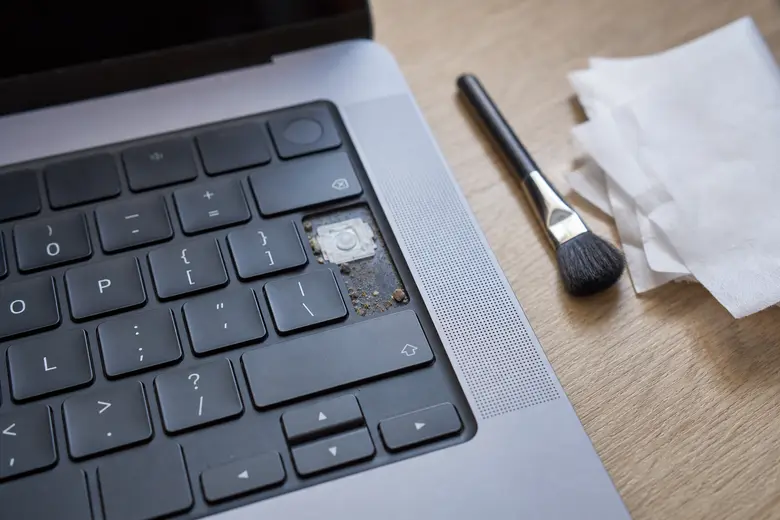
Clavier d’ordinateur qui colle : comment le nettoyer en profondeur sans l’abîmer
Une touche qui reste enfoncée, une sensation poisseuse sous les doigts : un clavier qui colle vient presque toujours d’un résidu identifiable, qui se retire avec la bonne méthode et sans risquer de casser un mécanisme fragile.

Comment gérer plusieurs comptes sur un ordinateur portable ?
Un même ordinateur portable peut servir à toute la famille, au télétravail et aux usages personnels sans mélanger fichiers, mots de passe et réglages. Le bon choix dépend surtout du niveau de séparation et de confidentialité recherché.

Trouver le pilote adapté pour votre imprimante : téléchargement et installation simplifiés
Un pilote adapté donne accès aux vraies fonctions de votre imprimante et évite les impressions bloquées, incomplètes ou de mauvaise qualité. Voici une méthode fiable pour l’identifier, l’installer et diagnostiquer les erreurs courantes.